Einleitung
Wenn Sie schon einmal einen Sonntagnachmittag damit verbracht haben, Keyword-Positionen bei Google manuell zu prüfen, Zahlen in eine Tabelle zu kopieren und Zellen farblich zu markieren, um Trends zu erkennen, dann wissen Sie genau, wie mühsam das klassische Rank-Tracking sein kann.
Es kostet Stunden. Es ist fehleranfällig. Durch die personalisierten Suchergebnisse von Google sind Ihre manuellen Prüfungen zudem oft ungenau. Und bis Sie fertig sind, sind die Daten meist schon wieder veraltet.
Es geht auch besser. Dieser Leitfaden zeigt Ihnen, wie Sie Keyword-Rankings täglich verfolgen – automatisch, präzise und ohne jemals wieder eine Excel-Tabelle öffnen zu müssen.
Warum manuelles Rank-Tracking in Tabellen nicht funktioniert
Bevor wir zur Lösung kommen, lassen Sie uns ehrlich sein: Warum nutzen so viele Leute immer noch Tabellen für das Rank-Tracking – und warum bremst sie das aus?
Die Tabellen-Methode (Wie die meisten anfangen)
Ein typischer manueller Workflow sieht so aus:
Google öffnen, Ziel-Keyword suchen
Durch die Ergebnisse scrollen, um die eigene Seite zu finden
Position in einer Tabelle notieren
Wiederholung für jedes Keyword (10, 50, 200 Keywords…)
Datumsspalte hinzufügen, Änderungen farblich markieren
Tabelle mit Kunden oder Teammitgliedern teilen
Den gesamten Prozess nächste Woche wiederholen
Zeitaufwand für 50 Keywords: 2–3 Stunden pro Woche Zeitaufwand für 200 Keywords: Ein ganzer Tag
Und dabei sind die Genauigkeitsprobleme noch gar nicht berücksichtigt.
Die 5 Probleme beim manuellen Rank-Tracking
1. Google personalisiert Ihre Ergebnisse
Wenn Sie eingeloggt nach einem Keyword suchen, werden die Ergebnisse basierend auf Ihrem Suchverlauf, Standort und Surfverhalten angepasst. Ihre Seite mag für Sie auf Platz 3 erscheinen, für Ihre Zielgruppe jedoch auf Platz 9. Manuelle Prüfungen sind strukturell ungenau.
2. Der Standort entspricht nicht Ihrer Zielgruppe
Ohne ein VPN, das auf Ihre Zielstadt oder Ihr Zielland eingestellt ist, spiegeln Ihre Ergebnisse Ihren physischen Standort wider – nicht den Ort, von dem aus Ihre Kunden suchen.
3. Historische Trends lassen sich nicht zuverlässig verfolgen
Tabellen können Zahlen speichern, aber sie zeigen keine flüssigen Trendgrafiken, markieren keine Anomalien und korrelieren Ranking-Veränderungen nicht mit Ihren spezifischen Maßnahmen.
4. Es ist nicht skalierbar
50 Keywords sind machbar. 200 sind mühsam. 1.000 sind unmöglich. Wenn Ihre SEO-Arbeit wächst, bricht das manuelle Tracking komplett zusammen.
5. Sie verpassen Änderungen zwischen den Prüfungen
Wenn Sie wöchentlich prüfen, könnten Sie einen Ranking-Abfall am Montag übersehen – und fünf Tage lang Traffic verlieren, bevor Sie es bemerken. Automatisches tägliches Tracking erkennt Änderungen sofort.
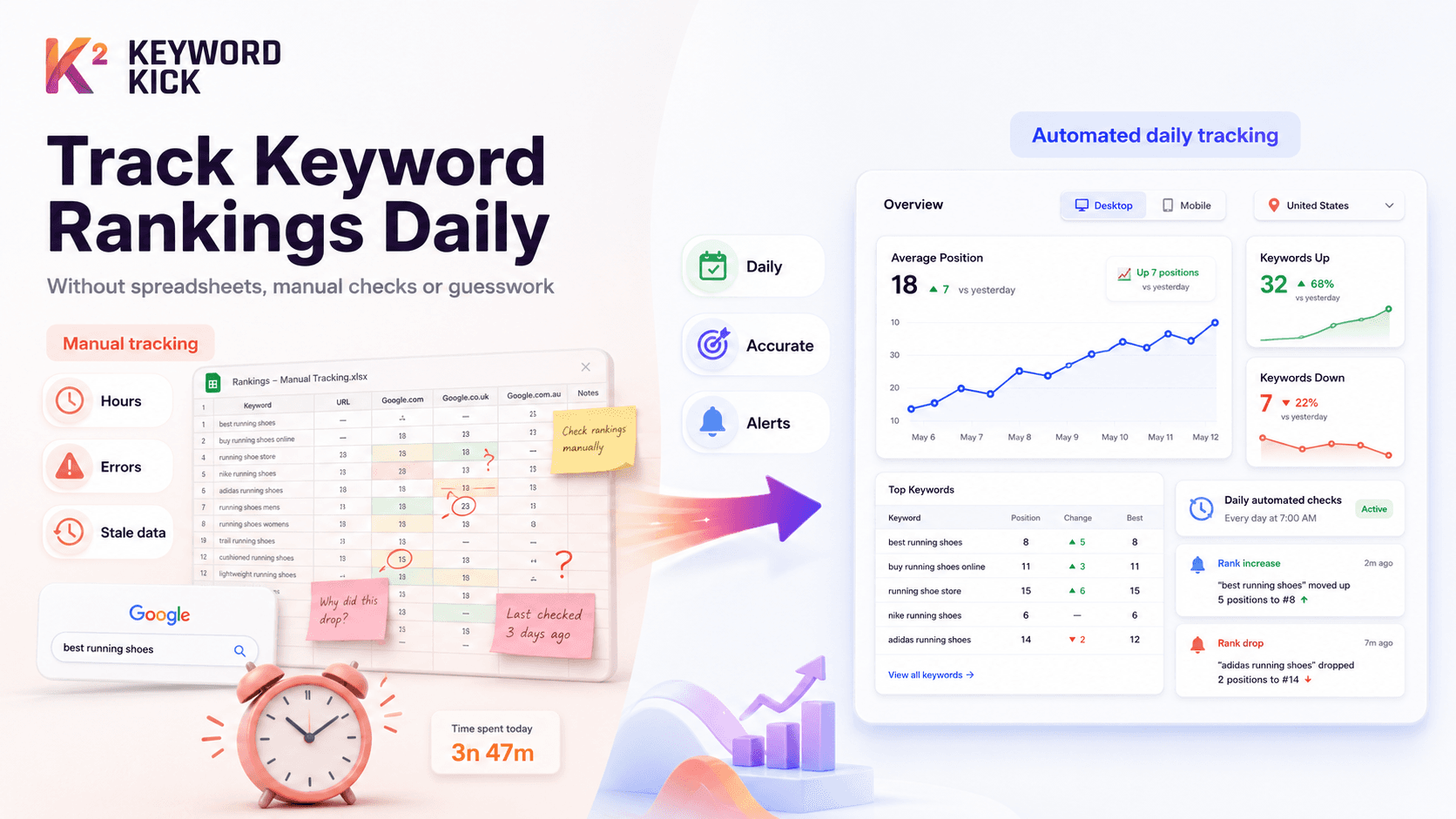
Tabelle vs. automatischer Rank-Tracker: Ein direkter Vergleich
Faktor | Tabelle | Keyword Kick Rank Tracker |
|---|---|---|
Zeit pro Woche (50 Keywords) | 2–3 Stunden | 0 Minuten (automatisiert) |
Zeit pro Woche (200 Keywords) | Ganzer Tag | 0 Minuten (automatisiert) |
Genauigkeit | Niedrig (personalisiert) | Hoch (neutral, standortbezogen) |
Historische Trendgrafiken | Manuell, fehleranfällig | ✅ Automatisch |
Mobile vs. Desktop | ❌ | ✅ |
Lokales Tracking | ❌ | ✅ |
Ranking-Alarme | ❌ | ✅ E-Mail-Benachrichtigungen |
Wettbewerber-Tracking | Manuell | ✅ Automatisch |
Kunden-Sharing | Manueller Export | ✅ White-Label-Berichte |
Skalierbar auf 1.000+ Keywords | ❌ | ✅ |
Kosten | "Kostenlos" (Ihre Zeit) | Ab erschwinglichem Monatsplan |
Die wahren Kosten von Tabellen: Wenn Sie 3 Stunden pro Woche mit manuellem Tracking verbringen und Ihre Zeit mit 50 €/Stunde bewerten, sind das 150 €/Woche – also 7.800 €/Jahr. Ein automatischer Rank-Tracker amortisiert sich bereits in der ersten Woche.
Wie tägliches automatisiertes Rank-Tracking funktioniert
Ein modernes Tool wie Keyword Kick funktioniert so:
Sie fügen Ihre Keywords einmal hinzu — per Copy & Paste, CSV-Upload oder Import aus der Google Search Console
Das Tool prüft Google täglich — neutral und standortspezifisch, ohne Personalisierung
Positionen werden automatisch aufgezeichnet — Aufbau einer historischen Datenbank ab Tag eins
Sie erhalten Alarme bei Änderungen — signifikante Sprünge lösen E-Mail-Benachrichtigungen aus
Sie nutzen ein Dashboard statt einer Tabelle — mit integrierten Grafiken, Trendlinien und Chancen-Indikatoren
Der gesamte Prozess läuft im Hintergrund. Sie investieren null Zeit in die Datenerfassung und 100 % Ihrer Zeit in strategische Entscheidungen.
Schritt-für-Schritt: Tägliches Rank-Tracking mit Keyword Kick einrichten
Schritt 1: Projekt erstellen
Registrieren Sie sich und fügen Sie Ihre Domain hinzu. Keyword Kick zieht automatisch Daten aus der Google Search Console, falls verbunden – so starten Sie direkt mit Keywords, für die Ihre Seite bereits rankt.
Schritt 2: Kampagne erstellen
Klicken Sie auf Neue Kampagne und konfigurieren Sie:
Kampagnenname: z. B. "Blog-Keywords" oder "Kunde – Acme Corp"
Suchmaschine: Google (und/oder Bing)
Zielland: Wo Ihre Zielgruppe sucht
Gerät: Desktop, Mobil oder beides (empfohlen: beides)
Prüfintervall: Täglich (für die meisten Seiten empfohlen)
Schritt 3: Keywords hinzufügen
Sie haben drei Optionen:
Keywords direkt einfügen — eines pro Zeile
CSV hochladen — ideal für den Umstieg von Tabellen
Aus GSC importieren — Keyword Kick zieht die Keywords, für die Sie bereits ranken
Profi-Tipp: Gruppieren Sie Keywords nach Seite oder Thema. "Startseiten-Keywords", "Blog-Post – Kaffeemühlen", "Produktseite – Laufschuhe". Das macht die Daten deutlich aussagekräftiger als eine unsortierte Liste.
Schritt 4: Ranking-Alarme einrichten
Gehen Sie zu Alarm-Einstellungen und konfigurieren Sie:
Abfall-Alarm: Benachrichtigung, wenn ein Keyword um mehr als 5 Positionen fällt
Gewinn-Alarm: Benachrichtigung, wenn ein Keyword um mehr als 5 Positionen steigt
Neues Ranking: Benachrichtigung, wenn ein neues Keyword in die Top 100 einsteigt
Diese ersetzen die manuelle Gewohnheit, täglich alles prüfen zu müssen.
Schritt 5: Google Search Console + GA4 verbinden
Dies ist der Schritt, den die meisten Anfänger überspringen – und er ist der wertvollste.
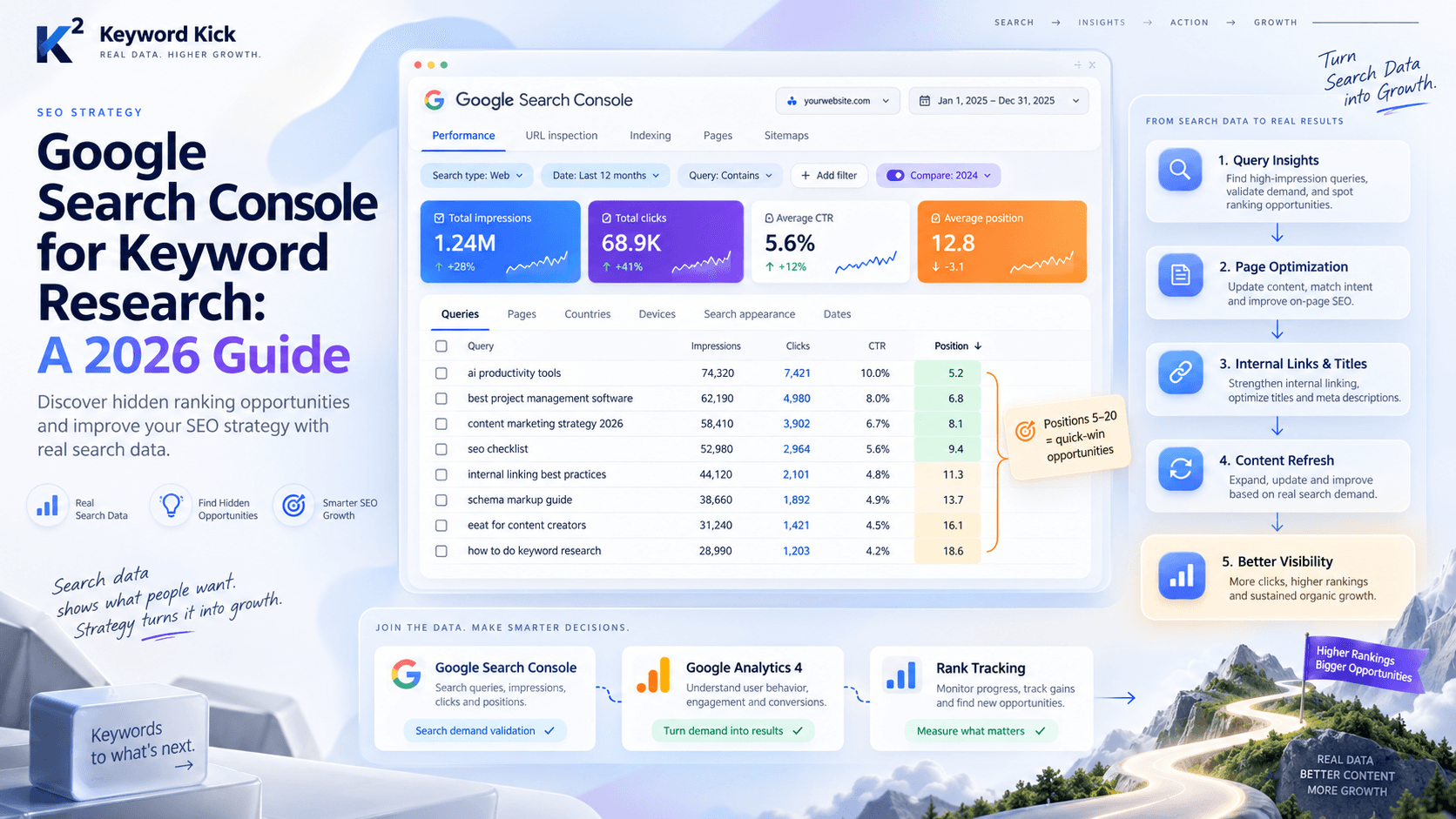
Die Verbindung zur GSC verknüpft Klick- und Impression-Daten mit Ihren Ranking-Positionen. Statt nur "Sie ranken auf Platz 6 für Keyword X" sehen Sie: "Sie ranken auf Platz 6, das Keyword hat 2.400 Impressionen/Monat, Sie erhalten 48 Klicks – Ihre CTR liegt bei 2 %, was unter dem Durchschnitt liegt."
GA4 fügt Kontext zu Conversions und Umsatz hinzu – so sehen Sie, welche Keywords wirklich Geschäftsergebnisse liefern, nicht nur Traffic.
Schritt 6: Ersten Bericht prüfen
Innerhalb von 24 Stunden zeigt Ihr Dashboard:
Aktuelle Positionen für alle verfolgten Keywords
Historische Trendgrafiken (sobald Daten gesammelt wurden)
Chancen-Indikatoren – Keywords auf Seite 2, niedrige CTR, Kannibalisierungsprobleme
Wettbewerber-Positionen für dieselben Keywords
Tägliche Ranking-Daten effizient prüfen
Der häufigste Fehler nach der Einrichtung: Das Dashboard stündlich prüfen und bei jeder 1-Position-Schwankung in Panik geraten.
Hier ist ein nachhaltiger Rhythmus:
Täglich (2 Minuten)
Scannen Sie Ihren Alarm-Posteingang. Wenn kein Alarm ausgelöst wurde, sind die Rankings stabil – kein Handlungsbedarf. Bei einem Alarm untersuchen Sie das spezifische Keyword.
Wöchentlich (15–20 Minuten)
Prüfen Sie Ihr Dashboard:
Welche Keywords haben sich verbessert? Was hat sich auf diesen Seiten geändert?
Welche Keywords sind gefallen? Mögliche Ursachen prüfen.
Welche Keywords auf Seite 2 sind nah an Seite 1? Für Optimierung priorisieren.
Neue Keywords in den Top 20?
Monatlich (30–45 Minuten)
Ziehen Sie einen Monatsvergleich:
Allgemeine Ranking-Verteilung – bringen Sie mehr Keywords auf Seite 1?
Identifizieren Sie die 5 größten Gewinner und Verlierer
Aktualisieren Sie Ihren Content-Kalender basierend auf den Daten
Was tun bei Ranking-Verlusten?
Automatisches Tracking ist nur dann wertvoll, wenn Sie handeln. Wenn ein Alarm ausgelöst wird:
Schritt 1: Prüfen, ob die Seite noch indexiert ist Suchen Sie site:ihredomain.de/seiten-url bei Google. Wenn sie nicht erscheint, haben Sie ein Indexierungsproblem – prüfen Sie auf versehentliche noindex-Tags oder robots.txt-Blockaden.
Schritt 2: Technische Probleme prüfen Führen Sie ein schnelles Audit für die URL durch. Das Site-Audit von Keyword Kick markiert Canonical-Fehler, defekte Links und Core Web Vitals-Probleme, die Rankings senken können.
Schritt 3: Wettbewerber prüfen Schauen Sie, wer jetzt vor Ihnen rankt. Hat ein Wettbewerber bessere Inhalte veröffentlicht, Backlinks aufgebaut oder die Seite umstrukturiert?
Schritt 4: Google Algorithmus-Updates prüfen Die Update-Timeline von Keyword Kick zeigt aktuelle Google-Algorithmus-Änderungen. Wenn Ihr Abfall mit einem Update zusammenfällt, ist die Ursache wahrscheinlich algorithmisch.
Schritt 5: Handeln Basierend auf Ihrer Diagnose: Inhalte aktualisieren, technische Fehler beheben, Backlinks aufbauen oder Meta-Titel/Beschreibung für eine bessere CTR anpassen.
Umstieg von Tabelle auf Keyword Kick
Wenn Sie bereits eine Tabelle mit Keywords haben, dauert der Umstieg unter 10 Minuten:
Exportieren Sie Ihre Keyword-Liste aus der Tabelle als CSV
Erstellen Sie Ihre erste Kampagne in Keyword Kick
Laden Sie die CSV hoch — alle Keywords werden in einem Schritt importiert
Konfigurieren Sie Gerät + Standort passend zu Ihrer Zielgruppe
Archivieren Sie Ihre Tabelle — Sie werden sie nicht mehr brauchen
Ihre historischen Tabellendaten werden zwar nicht übertragen (Keyword Kick baut die Historie ab Tag eins auf), aber Ihre Basis ist mit der ersten automatischen Prüfung sofort etabliert.
Tabellen hatten ihre Zeit in der SEO-Geschichte – und diese Zeit ist vorbei. Manuelles Rank-Tracking ist ungenau, nicht skalierbar und kostet Zeit, die Sie besser in die Verbesserung Ihrer Rankings investieren sollten.
Tägliches automatisiertes Rank-Tracking mit Keyword Kick liefert Ihnen präzise, standortspezifische und gerätebezogene Daten – jeden Morgen aktualisiert, mit Alarmen bei Änderungen und einer soliden Datenbasis für fundierte SEO-Entscheidungen.
Einmal einrichten. Laufen lassen. Investieren Sie Ihre Zeit in Strategie, nicht in Dateneingabe.