Einleitung
Die Core Web Vitals sind seit 2021 fester Bestandteil des Google-Ranking-Algorithmus. Dennoch behandeln die meisten SEO-Audits sie immer noch wie eine bloße Checkliste – etwas, das man kurz überfliegt und dann abhakt.
Das ist ein Fehler.
Im Jahr 2026 sind Page-Experience-Signale stärker in die Rankings integriert als je zuvor. Eine langsame, ruckelige Seite frustriert nicht nur die Nutzer – sie kostet Sie wertvolle Positionen. Und im Gegensatz zur Content-Qualität oder zu Backlinks sind CWV-Probleme oft in Stunden statt in Wochen behebbar.
Dieser Leitfaden erklärt, was die einzelnen Core Web Vitals tatsächlich messen, was ein „guter“ Wert ist und – am wichtigsten – was zu tun ist, wenn Ihre Werte schlecht sind.
Kein Entwickler-Jargon. Nur klare Erklärungen und umsetzbare Lösungen.
Was sind Core Web Vitals?
Core Web Vitals (CWV) sind eine Reihe von praxisnahen Leistungskennzahlen, die von Google definiert wurden, um zu messen, wie Nutzer eine Seite erleben – nicht nur, wie schnell sie technisch lädt, sondern wie sie sich bei der Nutzung anfühlt.
Es gibt drei Metriken:
Metrik | Misst | Guter Wert |
|---|---|---|
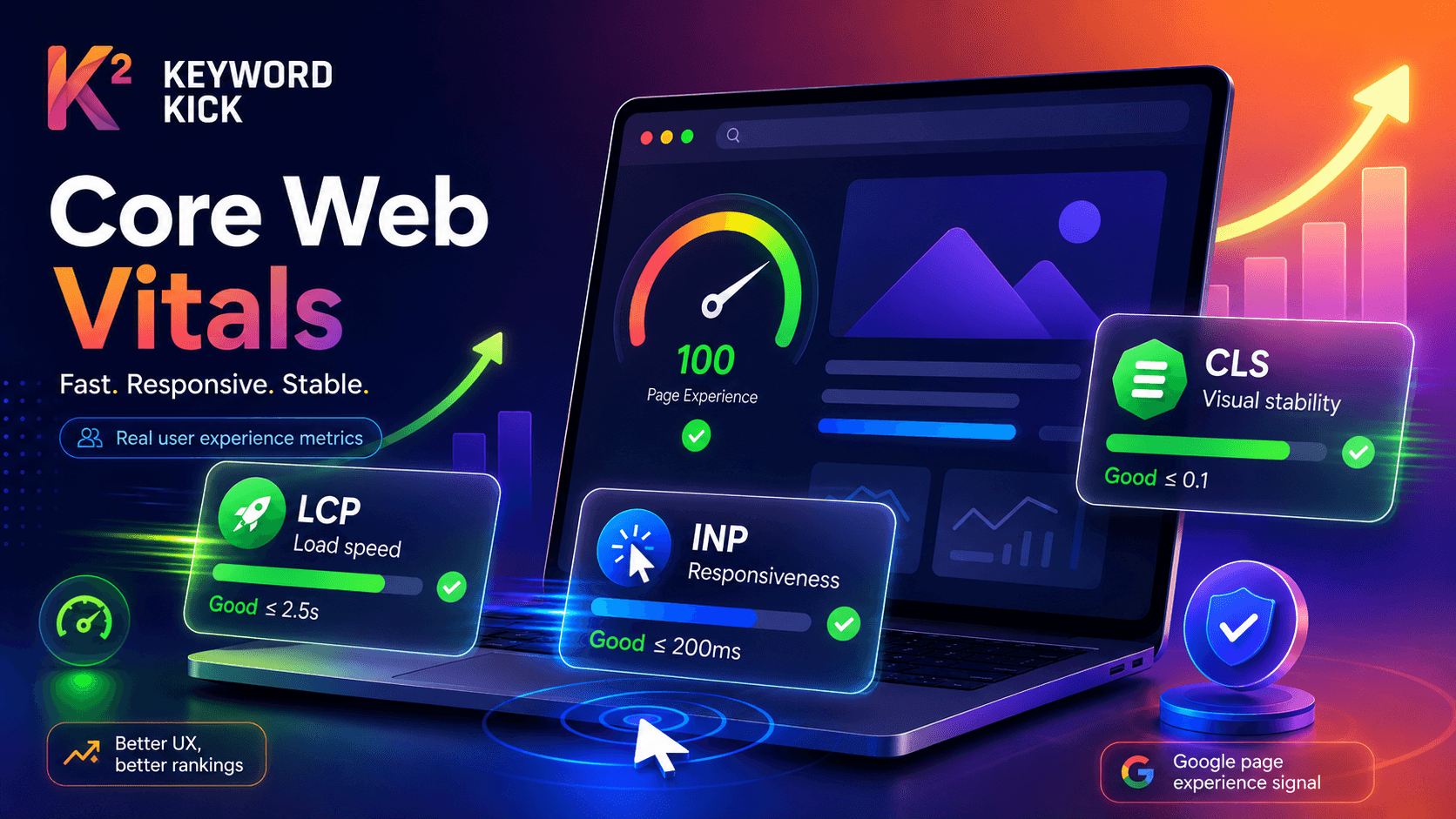
LCP – Largest Contentful Paint | Ladegeschwindigkeit des Hauptinhalts | ≤ 2,5 Sekunden |
INP – Interaction to Next Paint | Reaktionsfähigkeit auf Nutzereingaben | ≤ 200 Millisekunden |
CLS – Cumulative Layout Shift | Visuelle Stabilität (springen Elemente herum?) | ≤ 0,1 |
Google erhebt diese Daten von echten Chrome-Nutzern über den Chrome User Experience Report (CrUX) – das bedeutet, Ihre Werte spiegeln die tatsächliche Nutzererfahrung wider, nicht nur Laborbedingungen.
Hinweis zu INP: Im März 2024 hat Google den First Input Delay (FID) durch Interaction to Next Paint (INP) als offizielle Metrik für die Reaktionsfähigkeit ersetzt. Wenn Sie in älteren Berichten noch FID sehen, ist dies kein Rankingfaktor mehr. INP ist das, was jetzt zählt.
LCP — Largest Contentful Paint
Was er misst
LCP erfasst, wie lange es dauert, bis das größte sichtbare Element auf der Seite geladen ist. Das ist typischerweise:
Ein Hero-Bild oder Banner
Eine große Überschrift
Ein Video-Thumbnail
Es ist ein Indikator dafür, „wie schnell sich die Seite nützlich anfühlt“ – da das größte Element meist das ist, worauf Nutzer warten.
Bewertungsskala
Wert | Bewertung |
|---|---|
≤ 2,5s | ✅ Gut |
2,5s – 4,0s | 🟡 Verbesserungswürdig |
> 4,0s | 🔴 Schlecht |
Ursachen für einen schlechten LCP-Wert
Große, unkomprimierte Bilder — die häufigste Ursache
Render-blockierende Ressourcen — JavaScript oder CSS, das das Rendern der Seite verzögert
Langsame Server-Antwortzeit (TTFB) — wenn der Server langsam ist, ist alles andere auch langsam
Keine Lazy-Loading-Strategie — Bilder außerhalb des Sichtfelds werden zu früh geladen
So beheben Sie das Problem
Bilder komprimieren und in WebP konvertieren — WebP ist bei gleicher Qualität meist 25–35 % kleiner als JPEG
Fügen Sie
fetchpriority="high"zu Ihrem Hero-Bild hinzu — signalisiert dem Browser, das Laden zu priorisierenRender-blockierende Ressourcen eliminieren — nicht kritisches JavaScript aufschieben, kritisches CSS inline einbinden
Verwenden Sie ein CDN — reduziert die Server-Antwortzeit, indem Assets von Standorten näher am Nutzer geladen werden
Browser-Caching aktivieren — wiederkehrende Besucher laden die Seite aus dem Cache, nicht von Grund auf neu
INP — Interaction to Next Paint
Was er misst
INP misst, wie schnell die Seite reagiert, nachdem ein Nutzer mit ihr interagiert – z. B. durch Klicken auf einen Button, Öffnen eines Menüs oder Tippen in ein Suchfeld. Er erfasst die schlechteste Interaktionslatenz während des gesamten Seitenbesuchs.
Dies ist die Metrik, an die die meisten Website-Betreiber nicht denken – die Nutzer spüren sie jedoch ständig. Eine Seite, die schnell lädt, aber für eine halbe Sekunde einfriert, sobald man etwas anklickt, hat einen schlechten INP-Wert.
Bewertungsskala
Wert | Bewertung |
|---|---|
≤ 200ms | ✅ Gut |
200ms – 500ms | 🟡 Verbesserungswürdig |
> 500ms | 🔴 Schlecht |
Ursachen für einen schlechten INP-Wert
Aufwendige JavaScript-Ausführung — der Browser ist mit der Ausführung von Skripten beschäftigt, wenn der Nutzer klickt
Lange Aufgaben blockieren den Haupt-Thread — jede Aufgabe über 50 ms verzögert die Reaktionsfähigkeit des Browsers
Skripte von Drittanbietern — Analytics, Chat-Widgets, Werbeskripte und Tag-Manager sind häufige Übeltäter
Übermäßige DOM-Größe — Seiten mit tausenden HTML-Elementen lassen sich langsamer aktualisieren
So beheben Sie das Problem
Drittanbieter-Skripte prüfen und reduzieren — nutzen Sie das Performance-Panel Ihres Browsers, um zu sehen, welche Skripte am längsten brauchen
Lange Aufgaben aufteilen — teilen Sie schweres JavaScript in kleinere Häppchen auf, z. B. mit
setTimeoutoderscheduler.postTask()Nicht kritisches JavaScript aufschieben — alles, was nicht beim Laden der Seite ausgeführt werden muss, sollte dies auch nicht
DOM-Komplexität reduzieren — streben Sie weniger als 1.500 DOM-Knoten insgesamt an
INP-Korrekturen erfordern oft einen Entwickler. Aber zu identifizieren, welche Skripte das Problem verursachen, können Sie selbst erledigen – und Keyword Kick markiert INP-Probleme auf Seitenebene, damit Sie genau wissen, wo Sie suchen müssen.
CLS — Cumulative Layout Shift
Was er misst
CLS misst die visuelle Stabilität – wie stark sich das Seitenlayout unerwartet verschiebt, während die Seite lädt. Sie kennen schlechten CLS, wenn Sie gerade auf einen Button klicken wollen und eine Anzeige darüber lädt, die den Button in letzter Sekunde nach unten schiebt.
Layout-Verschiebungen sind verwirrend, frustrierend und werden direkt von Google bewertet.
Bewertungsskala
Wert | Bewertung |
|---|---|
≤ 0,1 | ✅ Gut |
0,1 – 0,25 | 🟡 Verbesserungswürdig |
> 0,25 | 🔴 Schlecht |
Ursachen für einen schlechten CLS-Wert
Bilder ohne explizite Breiten-/Höhenangaben — der Browser weiß nicht, wie viel Platz er reservieren soll
Anzeigen, Einbettungen und Iframes ohne reservierten Platz — sie laden spät und schieben Inhalte nach unten
Webfonts verursachen FOUT (Flash of Unstyled Text) — Text fließt um, wenn die benutzerdefinierte Schriftart lädt
Dynamisch eingefügte Inhalte — Banner, Cookie-Hinweise und Popups, die über bestehenden Inhalten erscheinen
So beheben Sie das Problem
Geben Sie immer
widthundheightbei Bildern an — selbst bei responsivem CSS nutzt der Browser das Seitenverhältnis, um Platz vorab zu reservierenReservieren Sie Platz für Anzeigen und Einbettungen — setzen Sie eine feste
min-heightfür Anzeige-Container, bevor diese ladenVerwenden Sie
font-display: optionaloderfont-display: swap— reduziert den Textumbruch beim Laden von SchriftartenVermeiden Sie das Einfügen von Inhalten über bestehenden Inhalten — wenn Sie ein Banner oder einen Cookie-Hinweis benötigen, platzieren Sie diesen am unteren Rand oder als Overlay
Wie Core Web Vitals Ihre Rankings beeinflussen
Google nutzt CWV als Entscheidungshilfe auf Seitenebene – nicht als Ersatz für Relevanz und Autorität, sondern als Differenzierungsmerkmal, wenn zwei Seiten ansonsten vergleichbar sind.
Das bedeutet:
Die Behebung von CWV rettet keine Seite mit irrelevantem Inhalt
Aber zwischen zwei Seiten gleicher Qualität rankt die schnellere, stabilere Seite höher
Bei wettbewerbsintensiven Suchanfragen, bei denen Seite 1 dicht gedrängt ist, können CWV den Ausschlag zwischen Position 3 und 6 geben
Es gibt auch einen indirekten Effekt: bessere Page Experience → niedrigere Absprungrate → längere Verweildauer → stärkere Engagement-Signale. Diese Effekte verstärken sich mit der Zeit.
Felddaten vs. Labordaten — Was zählt für Rankings?
Sie werden auf zwei Arten von CWV-Daten stoßen:
Typ | Quelle | Ranking-relevant? |
|---|---|---|
Felddaten (Echte Nutzerdaten) | Chrome UX Report (CrUX) | ✅ Ja |
Labordaten (Simuliert) | Lighthouse, PageSpeed Insights | ❌ Nein (nur zur Diagnose) |
Felddaten sind das, was Google verwendet. Labordaten sind nützlich, um Probleme zu diagnostizieren und Korrekturen zu testen, aber die tatsächliche Auswirkung auf Ihr Ranking ergibt sich aus der echten Nutzererfahrung.
Hinweis: Wenn Ihre Website nicht genügend Chrome-Traffic hat, um Felddaten zu generieren (typisch für neue Seiten oder Seiten mit wenig Traffic), greift Google auf Labordaten zurück. Für die meisten Seiten etablierter Websites gelten die Felddaten.
So prüfen Sie Ihre Core Web Vitals
Option 1 — Google Search Console
Der Core Web Vitals-Bericht in der GSC (unter „Nutzerfreundlichkeit“) zeigt Felddaten, gruppiert nach „Gut“, „Verbesserungswürdig“ und „Schlecht“ auf URL-Gruppenebene. Dies ist die maßgebliche Quelle für das, was Google tatsächlich sieht.
Einschränkung: Ähnliche URLs werden gruppiert, individuelle Seitenergebnisse werden nicht angezeigt.
Option 2 — Google PageSpeed Insights
Geben Sie eine beliebige URL unter pagespeed.web.dev ein, um sowohl Felddaten (falls verfügbar) als auch Labordaten im Vergleich zu sehen. Gut für die Diagnose einzelner Seiten.
Option 3 — Keyword Kick Site Audit
Das Site Audit von Keyword Kick enthält eine Core Web Vitals-Bewertung, die CWV-Probleme auf Ihrer gesamten Website aufdeckt – nicht nur für eine URL nach der anderen. Es zeigt:
Welche Seiten schlechte oder verbesserungswürdige Werte haben
Welche spezifische Metrik fehlschlägt (LCP, INP oder CLS)
Priorisierte Empfehlungen, damit Sie die Probleme mit der größten Wirkung zuerst angehen
Dies ist der schnellste Weg, um CWV auf einer Website mit hunderten Seiten zu prüfen, ohne PageSpeed Insights für jede Seite manuell ausführen zu müssen.
Eine praktische Prioritätenliste für Korrekturen
Wenn Ihre CWV-Werte Arbeit benötigen, gehen Sie sie in dieser Reihenfolge an:
1. CLS zuerst beheben — meist die schnellsten Erfolge (Bildabmessungen hinzufügen, Anzeigenplatz reservieren). Geringer Entwicklungsaufwand, hohe Wirkung.
2. LCP als Nächstes — Bildkomprimierung und CDN-Einrichtung sind ohne tiefes technisches Wissen machbar. Render-blockierende Skripte erfordern eventuell Hilfe von Entwicklern.
3. INP zuletzt — erfordert typischerweise JavaScript-Profiling und Entwickler-Know-how, ist aber nur kritisch, wenn Ihre Seite eine hohe Interaktivität aufweist (Filter, Suche, komplexe Formulare).
CWV-Kurzreferenz
Metrik | Misst | Gut | Schlecht | Top-Korrektur |
|---|---|---|---|---|
LCP | Ladezeit des größten Elements | ≤ 2,5s | > 4,0s | Bilder komprimieren, CDN nutzen |
INP | Reaktion auf Interaktion | ≤ 200ms | > 500ms | JS reduzieren, Skripte aufschieben |
CLS | Layout-Stabilität | ≤ 0,1 | > 0,25 | Bildabmessungen hinzufügen, Anzeigenplatz reservieren |